
앤텔레콤 선불폰 신규가입 과정의 신분증 확인·안면인증·PASS 인증 화면 예시와 오류 시 확인할 내용을 정리했습니다. 신청 유형과 인증 서비스에 따라 실제 화면은 달라질 수 있습니다.
안내 정리: · 최종 절차는 앤텔레콤 공식 개통 화면과 공식 FAQ를 확인해 주세요. 아래 이미지는 화면 예시이며 모든 신청에 동일하게 적용되는 것은 아닙니다.
신분증(주민등록증 또는 운전면허증), 본인 명의 휴대폰, 안정적인 네트워크(와이파이 또는 LTE)를 먼저 준비해 주세요.
안면인식 진행 순서 (번호 순서 그대로)
1) 신규/내국인 선택
개통 화면에서 가입유형은 신규가입, 고객유형은 내국인을 선택합니다. 첨부 화면처럼 내국인이 활성화된 상태인지 확인하세요.

1단계: 신규가입/내국인 선택
2) 신분증 유형 선택
인증유형에서 주민등록증 또는 운전면허증 중 실제로 보유한 신분증을 선택합니다. 이후 단계에서 선택한 신분증 기준으로 인증이 진행됩니다.
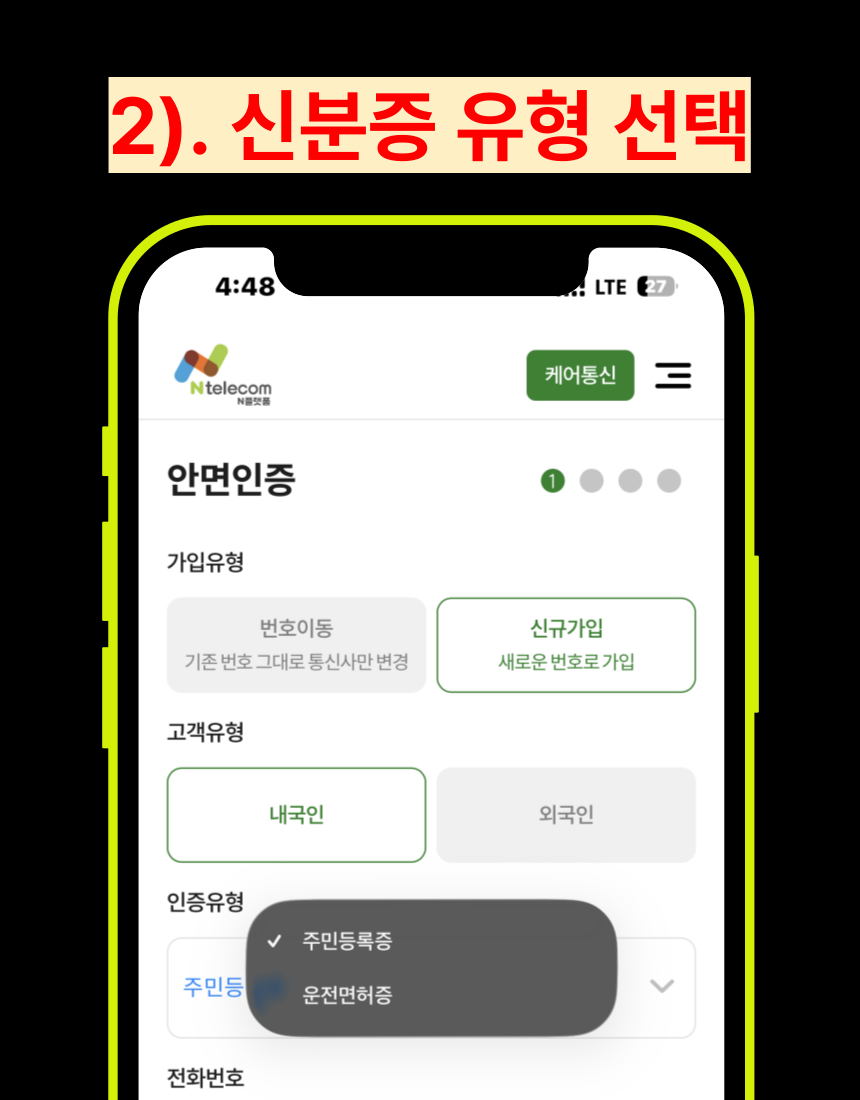
2단계: 신분증 유형 선택
3) 인증받을 번호 입력
전화번호 입력란에는 신청 화면에서 요구하는 실제 인증 가능한 번호를 입력하세요. 인증번호가 오지 않으면 입력 번호와 수신 상태를 확인하고 화면의 재시도 안내를 따라 주세요. 예시 번호나 다른 사람의 번호를 입력하지 마세요.

3단계: 인증받을 번호 입력
4) 안면인증 바로열기 클릭
안면인증 팝업이 뜨면 안면인증 바로 열기(모바일 전용) 버튼을 누릅니다. URL 유효시간이 있으므로 가능한 즉시 진행하는 것이 좋습니다.

4단계: 안면인증 바로열기 클릭
5) 신분증 촬영 또는 PASS 선택
신원확인 방법 선택 화면에서 실물 신분증 촬영 또는 PASS 앱 인증 중 하나를 고릅니다. 두 방법 모두 신분증 확인 후 안면인식 단계로 이어집니다.

5단계: 신분증 촬영 또는 PASS 선택
6) PASS로 안면인증 진행
PASS 방식을 선택했다면, 현재 사용 중인 통신사 항목을 선택한 뒤 PASS 앱 실행으로 진행합니다. 완료 후 브라우저 화면으로 돌아와 확인 버튼까지 마무리해 주세요.
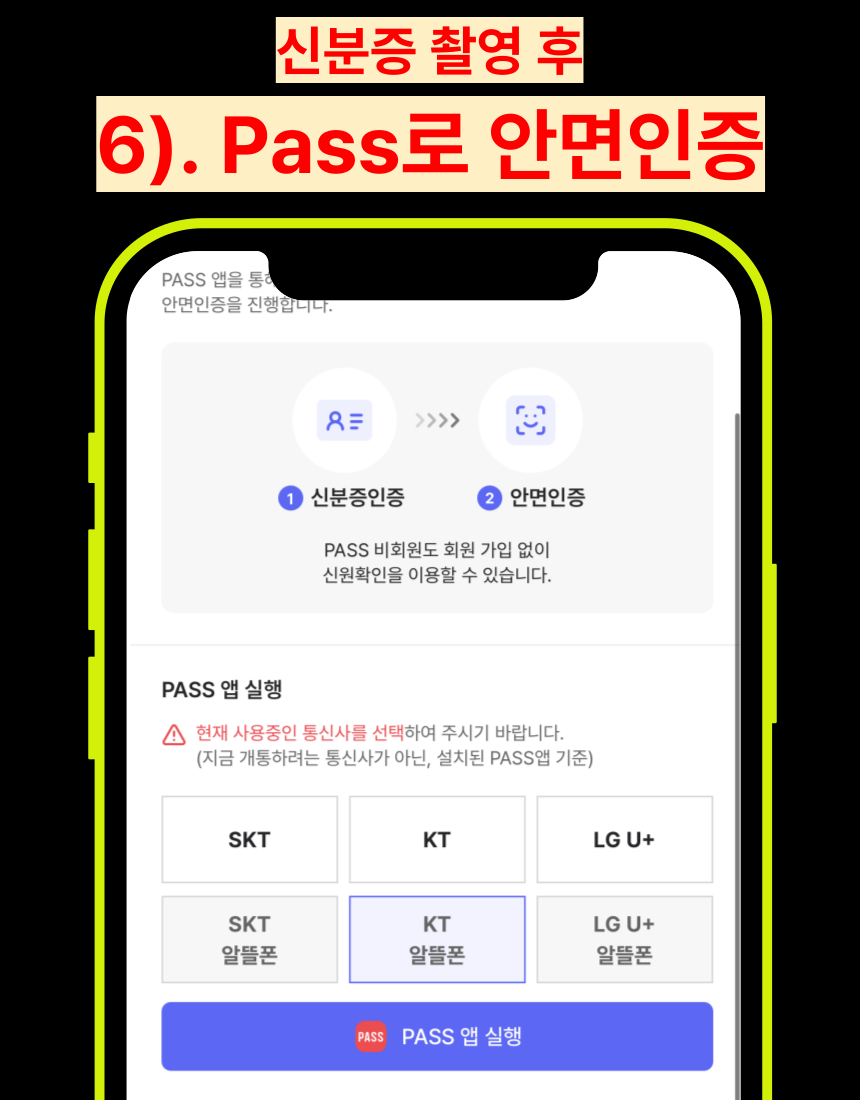
6단계: PASS로 안면인증 진행
PASS 앱이 안 될 때 대체 진행 방법
화면 예시에는 PASS 대신 브라우저에서 신원확인하는 경로가 있습니다. 현재 신청 화면에 해당 선택지가 제공되는 경우에만 아래 안내를 참고하세요. 버튼이 없으면 같은 방법으로 진행할 수 있다고 가정하지 말고 공식 안내를 확인해 주세요.
대한민국 모바일 신분증 앱을 이용한 행안부 인증 순서는 모바일 신분증 대안 안내에서 확인하세요. 실제 사용 가능 여부는 현재 신청 화면을 따라 주세요.
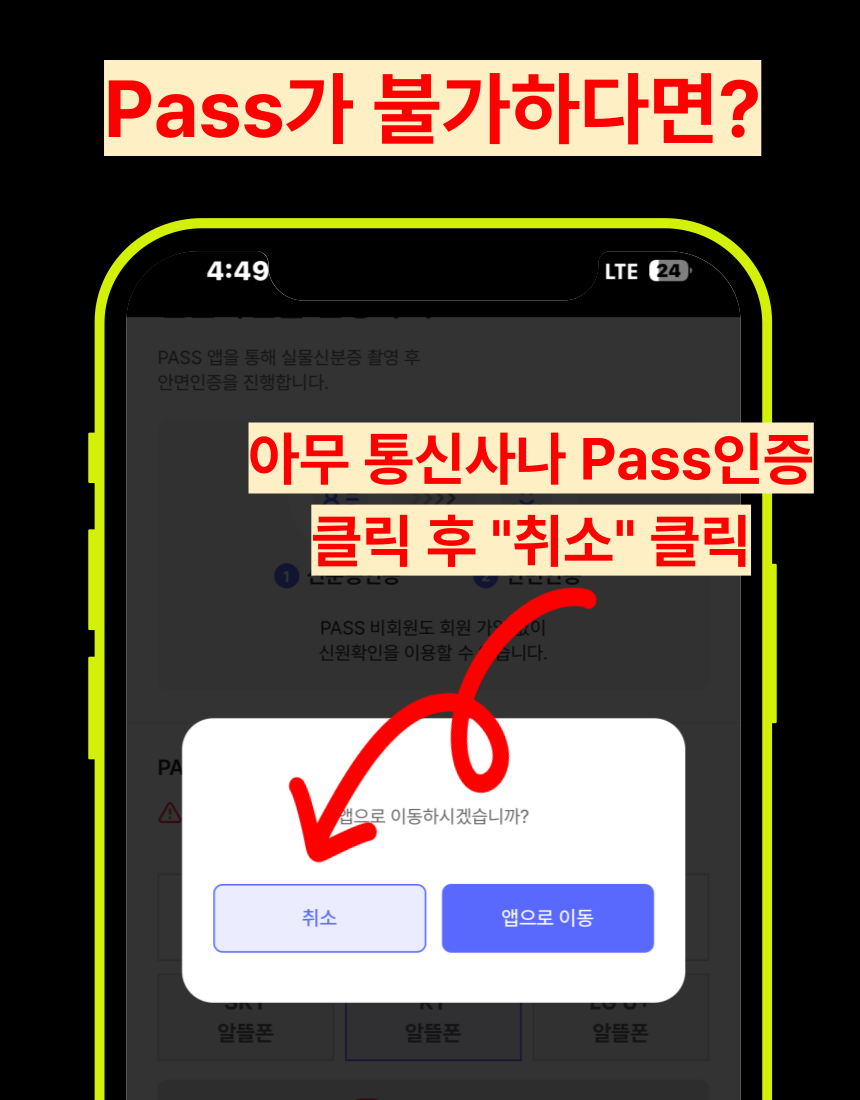
브라우저에서 신원확인으로 대체 진행

PASS 실행 불가 시 취소 후 대체 경로 진입
- 통신사 또는 PASS 인증 버튼을 눌러 팝업을 띄웁니다.
- 팝업에서 취소를 선택합니다.
- 하단에 노출되는 브라우저에서 신원확인 버튼으로 계속 진행합니다.
- 첨부 화면 기준으로 외국인 고객은 동일 안면인증 절차가 제한될 수 있습니다.
- 안면인증 실패 시에는 화면 하단의 대체 인증 경로를 확인해 주세요.
- 촬영 시 빛 반사, 흔들림, 신분증 테두리 누락이 있으면 재시도가 발생할 수 있습니다.
안면인식 성공률을 높이는 팁
- 신분증 촬영 시 어두운 배경보다 밝은 단색 배경이 인식률에 유리합니다.
- 카메라 렌즈를 닦고, 프레임 안에 신분증 전체가 들어오도록 맞춥니다.
- PASS 인증 후에는 반드시 브라우저로 돌아와 최종 확인 버튼을 누릅니다.